
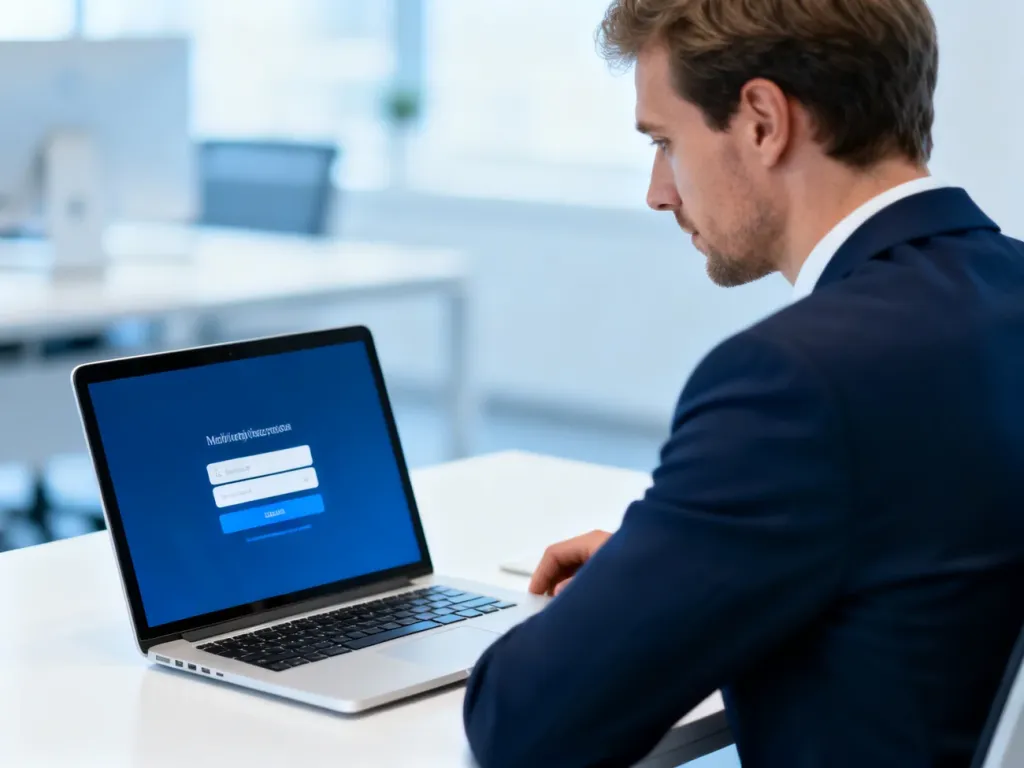
Teams logowanie – jak się zalogować do aplikacji?
Aby zalogować się do aplikacji Microsoft Teams, potrzebujesz aktywnego konta Microsoft 365 – najczęściej służbowego lub szkolnego – oraz poprawnego hasła. Pierwsze logowanie często wymaga zmiany tymczasowych danych dostępowych i skonfigurowania dodatkowych zabezpieczeń. W dalszej części znajdziesz dokładną instrukcję wraz ze wskazówkami, co zrobić w razie problemów.
Jak zalogować się do aplikacji Teams po raz pierwszy?
Proces pierwszego uruchomienia aplikacji różni się w zależności od tego, czy korzystasz z wersji przeglądarkowej, czy zainstalowanego klienta na komputerze lub urządzeniu mobilnym. Niezależnie od platformy na początku potrzebujesz loginu i hasła – w przypadku wielu uczelni wyższych, takich jak Akademia Bialska, login przyjmuje postać nazwisko i pięciocyfrowy numer albumu w domenie @stud.akademiabialska.pl, np. [email protected]. Organizacje prywatne najczęściej używają adresu e-mail służbowego.
Gdy uruchamiasz aplikację po raz pierwszy, po wprowadzeniu identyfikatora i hasła tymczasowego – dla studentów wspomnianej uczelni jest to AB-[PESEL], np. AB-99031627394 – system natychmiast poprosi o zmianę hasła na własne. Jest to wymóg konieczny, aby zapewnić bezpieczeństwo konta. Nowe hasło musi spełniać rygorystyczne kryteria: od 8 do 256 znaków, z użyciem małych i wielkich liter, cyfr oraz symboli (np. !, #, $). Nie może zawierać nazwy użytkownika, imienia ani nazwiska.
Silne hasła są pierwszą linią obrony – zawierają od 8 do 256 znaków, łączą litery, cyfry i symbole, a ich struktura nie może w żaden sposób nawiązywać do loginu czy danych osobowych.
Jak skonfigurować dodatkowe zabezpieczenia konta?
Po pomyślnym zalogowaniu warto od razu zadbać o drugi poziom ochrony. Platforma Microsoft 365 daje możliwość skorzystania z uwierzytelniania dwuskładnikowego, które znacząco utrudnia przejęcie konta nawet w przypadku wycieku hasła. Najwygodniejszą metodą jest instalacja bezpłatnej aplikacji Microsoft Authenticator na smartfonie – zamiast wpisywania kodów SMS możesz zatwierdzać logowanie jednym dotknięciem.
Aby dodać nowe metody weryfikacji, należy odwiedzić stronę mysignins.microsoft.com/security-info i zalogować się przy użyciu danych Entra ID. Tam możesz dodać alternatywny adres e-mail do odzyskiwania dostępu, numer telefonu czy właśnie aplikację uwierzytelniacza. W przypadku Akademii Bialskiej domyślnie wykorzystywany jest adres e-mail podany podczas rejestracji w systemie IRK, ale zawsze można go rozszerzyć o kolejne opcje, co jest szczególnie zalecane, aby w razie zgubienia telefonu nie stracić dostępu do konta.
Jak dodać aplikację Microsoft Authenticator?
Instalacja i konfiguracja przebiega w kilku prostych krokach. Po pobraniu aplikacji na telefon, w panelu msyignins.com wybierasz „Dodaj metodę logowania”, a następnie wskazujesz aplikację uwierzytelniacza. System wygeneruje kod QR, który skanujesz za pomocą Authenticatora – od tej pory każde logowanie będzie wymagało potwierdzenia w aplikacji.
- Przejdź do mysignins.microsoft.com/security-info i zaloguj się.
- Kliknij „Dodaj metodę logowania” i wybierz Microsoft Authenticator.
- Zeskanuj wyświetlony kod QR aparatem telefonu w aplikacji Authenticator.
- Zatwierdź testowe powiadomienie, aby ukończyć konfigurację.
Najczęstsze problemy z logowaniem i jak je rozwiązać
Podczas próby zalogowania się do Teams mogą pojawić się różne kody błędów. Przykładowo, 0xCAA82EE7 lub 0xCAA82EE2 oznaczają najczęściej problem z połączeniem sieciowym. W takiej sytuacji sprawdź, czy urządzenie ma dostęp do internetu i czy zapora sieciowa nie blokuje adresów wymaganych przez Teams – pełna lista adresów IP i portów jest dostępna w dokumentacji Microsoft 365.
Błąd 0xCAA20004 wskazuje na problem z zasadami dostępu warunkowego skonfigurowanymi przez administratora. Warto wówczas skontaktować się z działem IT swojej organizacji, aby zweryfikować ustawienia. Z kolei komunikaty 0xCAA70004 i 0xCAA70007 sugerują konflikt z aktualizacją pakietu Office – sprawdź wersję aplikacji i w razie potrzeby wykonaj czystą reinstalację klienta Teams.
Jeśli problem dotyczy tylko wersji przeglądarkowej, sprawdź ustawienia plików cookie i pamięci podręcznej w swojej przeglądarce. Często pętle logowania wynikają z uszkodzonych danych sesji.
Dla użytkowników, którzy mimo wszystko nie mogą się zalogować, Microsoft udostępnia narzędzie do testowania – Microsoft Remote Connectivity Analyzer. Wystarczy przejść do odpowiedniej strony, zalogować się testowanym kontem i wprowadzić kod weryfikacyjny. Diagnostyka automatycznie sprawdzi, czy konto spełnia wszystkie wymogi i wskaże źródło ewentualnych nieprawidłowości.
W ostateczności, gdy żadna z metod nie przyniesie efektu, warto odinstalować aplikację Teams, ręcznie usunąć folder %appdata%\Microsoft\Teams, a następnie pobrać i zainstalować ją ponownie – najlepiej z uprawnieniami administratora. Ta procedura czyści lokalne pliki konfiguracyjne i często rozwiązuje uporczywe błędy.
| Kod błędu | Prawdopodobna przyczyna | Sugerowane działanie |
| 0xCAA82EE7 / 0xCAA82EE2 | Brak łączności z internetem lub blokada sieciowa | Sprawdź połączenie, skorzystaj z narzędzia do oceny sieci |
| 0xCAA20004 | Zasady dostępu warunkowego | Skontaktuj się z administratorem IT |
| 0xCAA70004 / 0xCAA70007 | Błąd aktualizacji pakietu Office | Zaktualizuj lub przeinstaluj aplikację Teams |
| Inne kody / pętla logowania | Uszkodzone dane przeglądarki lub klienta | Wyczyść pamięć podręczną, usuń folder Teams, przeinstaluj |
Jak odzyskać hasło i gdzie szukać pomocy?
Jeśli zapomnisz hasła, możesz je zresetować na stronie passwordreset.microsoftonline.com, pod warunkiem że wcześniej skonfigurowałeś alternatywny adres e-mail lub numer telefonu przeznaczony do odzyskiwania. Proces jest prosty i prowadzi do ustawienia nowego, silnego hasła. Dla studentów Akademii Bialskiej pierwszą aktywację konta w systemie Wirtualna Uczelnia wykonuje się pod adresem wu.akademiabialska.pl/wu/forgetpass – tam również można wygenerować nowe hasło za pomocą numeru albumu i adresu e-mail z IRK.
W przypadku utrzymujących się trudności z logowaniem do Teams lub innych usług Microsoft 365 uczelni, pomoc świadczy Dział Teleinformatyczny. W treści zgłoszenia należy podać imię, nazwisko, numer albumu oraz kierunek studiów, co przyśpiesza weryfikację i rozwiązanie problemu.
FAQ – najczęściej zadawane pytania
Czego potrzebuję, by zalogować się do Microsoft Teams po raz pierwszy?
Musisz mieć aktywne konto Microsoft 365 (zwykle służbowe lub szkolne) oraz poprawne hasło. Przy pierwszym logowaniu często wymagane jest zmienienie tymczasowego hasła.
Jak wygląda format loginu dla studentów Akademii Bialskiej?
Login to nazwisko plus pięciocyfrowy numer albumu w domenie @stud.akademiabialska.pl. Przykład: [email protected].
Jakie wymagania ma nowe hasło przy pierwszym logowaniu?
Hasło musi mieć od 8 do 256 znaków i łączyć małe i wielkie litery, cyfry oraz symbole. Nie może zawierać użytkownika, imienia ani nazwiska.
Jak skonfigurować dodatkowe zabezpieczenia konta?
Warto włączyć uwierzytelnianie dwuskładnikowe, np. przez aplikację Microsoft Authenticator. Metody dodaje się na mysignins.microsoft.com/security-info po zalogowaniu się przez Entra ID.
Jak dodać Microsoft Authenticator do konta?
Pobierz aplikację, na stronie zabezpieczeń wybierz „Dodaj metodę logowania” i zeskanuj wygenerowany kod QR. Potwierdź testowe powiadomienie, by zakończyć konfigurację.
Co oznaczają kody błędów 0xCAA82EE7 i 0xCAA82EE2?
Zazwyczaj wskazują na problem z łącznością sieciową lub blokadę przez zaporę. Należy sprawdzić dostęp do internetu i ustawienia sieciowe.
Co zrobić przy błędzie 0xCAA20004?
Ten kod sugeruje, że zasady dostępu warunkowego blokują logowanie. Skontaktuj się z administratorem IT organizacji.
Jak odzyskać zapomniane hasło do konta Microsoft 365?
Zresetujesz je na passwordreset.microsoftonline.com, jeśli wcześniej dodałeś alternatywny e-mail lub numer telefonu. Studenci Akademii Bialskiej mogą też użyć strony wu.akademiabialska.pl/wu/forgetpass.

